WordPress Homepage erstellen: Vollständige Anleitung
Diese Anleitung zeigt, wie Sie mit WordPress Ihre Homepage erstellen: von Theme und Editor bis zur fertigen, gut strukturierten Startseite.
Sabine Weidner Lesezeit: 6 Min.
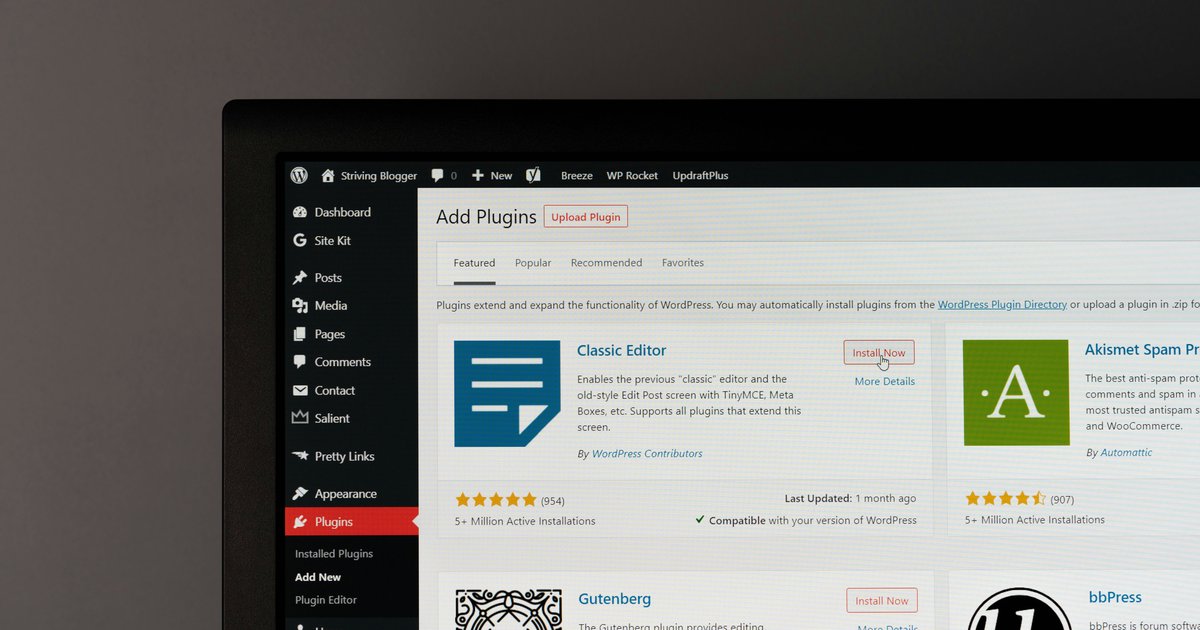
Eine WordPress-Homepage erstellen bedeutet vor allem eines: die Startseite Ihrer Website so aufzubauen, dass Besucher sofort verstehen, worum es geht, und intuitiv weiterklicken. Diese Anleitung zum WordPress-Homepage-erstellen führt Sie durch Theme-Auswahl, Seitenaufbau mit dem Block-Editor und die technischen Einstellungen, die aus einer gewöhnlichen Seite die tatsächliche Startseite Ihrer Domain machen. Wer grundsätzlich noch keine WordPress-Website eingerichtet hat, findet die allgemeinen Basics dazu im Übersichtsartikel zum Thema WordPress Website – hier geht es gezielt um die Homepage selbst.
Grundlagen: Hosting, Domain und WordPress-Installation
Bevor die eigentliche Gestaltung beginnt, braucht jede Website mit WordPress drei Bausteine: ein Hosting-Paket, auf dem WordPress läuft, eine Domain, unter der die Seite erreichbar ist, und die installierte WordPress-Software selbst. Die meisten Hosting-Anbieter bieten eine Ein-Klick-Installation an, sodass WordPress innerhalb wenige Minuten einsatzbereit ist, ohne dass Sie Dateien manuell hochladen müssen.
Nach der Installation loggen Sie sich im WordPress-Backend ein, dem Verwaltungsbereich, den Sie über ihredomain.de/wp-admin erreichen. Dort läuft die gesamte weitere Arbeit: Theme installieren, Seiten anlegen, Menüs erstellen und schließlich die Startseite festlegen. Wer eine Website mit WordPress erstellen möchte, sollte an dieser Stelle auch kurz über die grobe Struktur nachdenken – welche Unterseiten (Über uns, Leistungen, Kontakt) es später geben soll, damit die Homepage später sinnvoll darauf verlinken kann.
Ein praktischer Hinweis für den Einstieg: Legen Sie direkt zu Beginn ein Backup-Plugin oder eine automatische Sicherung über den Hosting-Anbieter an. Gerade beim Ausprobieren von Themes und Layouts auf der Startseite passiert es leicht, dass Änderungen ungewollt sind – ein Backup macht das Rückgängigmachen unkompliziert.
- Hosting-Paket mit WordPress-Unterstützung wählen und Domain verbinden
- WordPress über die Ein-Klick-Installation des Anbieters einrichten
- Erste Anmeldung im Backend unter /wp-admin durchführen
- Backup-Lösung aktivieren, bevor größere Änderungen an der Startseite folgen
Das passende Theme für die Startseite auswählen
Das Theme bestimmt das grundlegende Design und die verfügbaren Layout-Optionen Ihrer Homepage. Im Menüpunkt Design → Themes finden Sie über die Suche Tausende kostenlose und kostenpflichtige Vorlagen, die nach Kategorien wie „Business“, „Portfolio“ oder „Blog“ sortiert sind. Für eine Homepage lohnt sich besonders die Vorschau-Funktion: Klicken Sie ein Theme an und sehen Sie sich die Live-Vorschau an, bevor Sie es aktivieren.
Achten Sie bei der Auswahl auf drei Punkte, die für die spätere Startseiten-Gestaltung wichtig sind:
- Block-Editor-Kompatibilität – moderne Themes sind für den WordPress-eigenen Block-Editor (auch Gutenberg genannt) optimiert und bieten vorgefertigte Muster für Startseiten an.
- Vollständige Seiten-Editierung (Full Site Editing) – bei sogenannten Block-Themes lassen sich Kopf- und Fußbereich direkt im Editor anpassen, ohne zusätzlichen Code.
- Ladezeit – schlanke Themes ohne überflüssige Skripte sorgen dafür, dass die Homepage schnell lädt, was sich direkt auf die Nutzererfahrung auswirkt.
Nach der Aktivierung lohnt sich ein Blick in die Theme-Einstellungen unter Design → Anpassen oder Design → Editor, je nachdem, ob es sich um ein klassisches oder ein Block-Theme handelt. Hier legen Sie globale Farben, Schriftarten und das Logo fest, die anschließend automatisch auf der gesamten Website – inklusive Startseite – erscheinen. Diese Grundeinstellungen vorab zu treffen, erspart es Ihnen, später jede Seite einzeln nachzubessern.
Wenn Sie unsicher sind, welches Theme zu Ihrem Projekt passt, probieren Sie zwei oder drei Kandidaten in der Vorschau aus, bevor Sie sich entscheiden. Ein Theme lässt sich zwar später wechseln, doch individuell angepasste Homepage-Inhalte müssen dann oft neu aufgebaut werden – ein sorgfältiger Start zahlt sich hier besonders aus.
Die Startseite mit dem Block-Editor gestalten
Sobald Theme und Grundeinstellungen stehen, folgt der kreative Teil: der eigentliche Inhalt der Homepage. Gehen Sie dazu auf Seiten → Erstellen und legen Sie eine neue Seite mit dem Titel „Startseite“ an. Der Block-Editor öffnet sich automatisch und stellt jedes Element – Text, Bild, Button, Spaltenlayout – als einzelnen „Block“ dar, den Sie per Klick einfügen und frei anordnen können.
Für eine überzeugende Startseite haben sich folgende Bausteine bewährt:
- Hero-Bereich: ein großes Bild oder Video mit kurzer Headline und einem klaren Call-to-Action-Button direkt im sichtbaren Bereich, ohne dass Besucher scrollen müssen.
- Kurzvorstellung: zwei bis drei Sätze, die erklären, was die Website oder das Unternehmen anbietet – knapp, konkret, ohne Fachjargon.
- Leistungs- oder Themenübersicht: meist als Spaltenblock mit Icon, Titel und kurzem Text pro Punkt, der auf die jeweilige Unterseite verlinkt.
- Social Proof: Kundenstimmen, Logos oder Zahlen, die Vertrauen schaffen, falls entsprechende Inhalte vorliegen.
- Abschließender Call-to-Action: eine letzte Aufforderung, etwa zur Kontaktaufnahme oder Newsletter-Anmeldung, bevor der Footer beginnt.
Viele moderne Themes liefern für genau diese Abschnitte fertige „Muster“ oder „Patterns“ mit, die Sie über das Plus-Symbol im Editor einfügen und anschließend nur mit eigenen Texten und Bildern befüllen. Das beschleunigt die Gestaltung erheblich, weil Abstände und Ausrichtung bereits stimmig vordefiniert sind.
Achten Sie beim Einfügen von Bildern auf komprimierte Dateiformate, damit die Ladezeit nicht unter zu großen Bildgrößen leidet. Nutzen Sie zudem für jeden Block sinnvolle Überschriftenebenen (H2, H3), auch wenn die Startseite selbst kein klassischer Fließtext ist – Suchmaschinen und Screenreader orientieren sich an dieser Struktur.
Homepage festlegen, Navigation einrichten und Feinschliff
Eine fertig gestaltete Seite wird nicht automatisch zur Startseite – dafür braucht es einen zusätzlichen Schritt in den Einstellungen. Gehen Sie zu Einstellungen → Lesen und wählen Sie unter „Startseite anzeigt“ die Option „Eine statische Seite“. Wählen Sie dort Ihre zuvor erstellte Seite „Startseite“ aus. Falls Sie zusätzlich einen Blog betreiben möchten, legen Sie hier auch die Seite für die Beitragsübersicht fest, damit beide Bereiche getrennt bleiben.
Im nächsten Schritt richten Sie die Navigation ein, damit Besucher von der Homepage aus zu den wichtigsten Unterseiten gelangen. Unter Design → Menüs (oder direkt im Full-Site-Editor bei Block-Themes) erstellen Sie ein Hauptmenü und ziehen die relevanten Seiten in der gewünschten Reihenfolge hinein. Halten Sie das Menü bewusst schlank – vier bis sechs Punkte reichen für die meisten Homepages aus, mehr wirkt schnell unübersichtlich.
Vor der Veröffentlichung lohnt sich ein letzter Kontrollgang:
- Vorschau auf Desktop und Smartphone prüfen, da sich Blöcke auf kleinen Bildschirmen anders anordnen können
- Alle internen Links und Buttons testen, ob sie tatsächlich auf die richtigen Unterseiten führen
- Seitentitel und Kurzbeschreibung (Meta-Beschreibung) über ein SEO-Plugin oder die Blockeinstellungen der Seite hinterlegen
- Ladezeit über die Vorschau-Funktion grob einschätzen und gegebenenfalls Bildgrößen weiter reduzieren
Erst wenn diese Punkte erledigt sind, klicken Sie auf „Veröffentlichen“. Die Startseite ist damit live, lässt sich aber jederzeit über den Block-Editor weiter anpassen – etwa wenn neue Leistungen hinzukommen oder Kundenstimmen ergänzt werden sollen.
Fazit
Eine WordPress-Homepage entsteht in einer klaren Reihenfolge: Hosting und Domain einrichten, ein passendes Theme wählen, die Startseite im Block-Editor mit Hero-Bereich, Kurzvorstellung und Call-to-Action füllen und die Seite anschließend über Einstellungen → Lesen offiziell als Startseite festlegen. Wer diese Schritte in Ruhe durchgeht und die Seite vor der Veröffentlichung auf verschiedenen Geräten testet, erhält eine Homepage, die nicht nur gut aussieht, sondern Besucher auch zielgerichtet durch die restliche Website führt.
Lesen Sie auch:



