Happy Foto Fotobuch erstellen Anleitung
Diese Happy Foto Fotobuch erstellen Anleitung zeigt Schritt für Schritt, wie du Software installierst, Fotos einfügst und dein Buch bestellst.
Markus Schreiber Lesezeit: 4 Min.
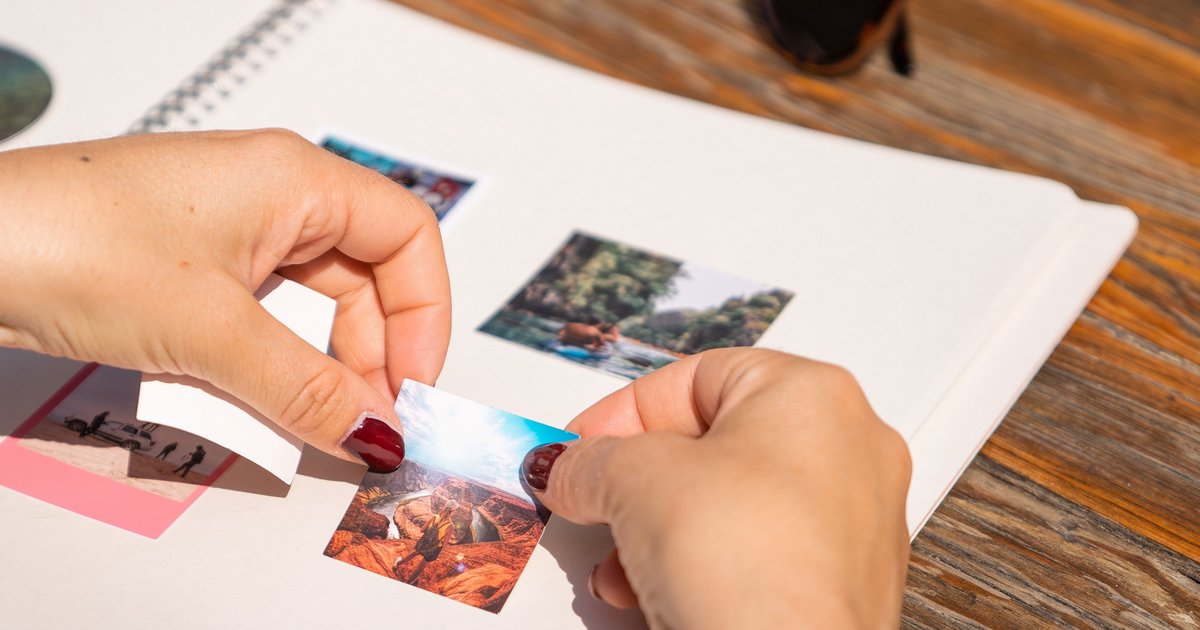
Ein Happy Foto Fotobuch entsteht mit der kostenlosen Gestaltungssoftware des Anbieters, die du herunterlädst, mit der du Fotos in vorgefertigte Layouts ziehst, Texte und Designelemente ergänzt und das fertige Buch anschließend online bestellst. Diese Happy Foto Fotobuch erstellen Anleitung führt dich durch jeden Schritt, von der Installation bis zum Klick auf "Bestellen".
Software herunterladen und Projekt anlegen
Bevor du Fotos hochladen kannst, brauchst du das Gestaltungsprogramm von Happy Foto. Es steht auf der Website des Anbieters zum kostenlosen Download bereit und läuft auf Windows- und Mac-Rechnern. Nach der Installation startest du ein neues Projekt und wählst zunächst Format und Bindung deines Fotobuchs aus, etwa quadratisch, im Hochformat oder als großes Panoramabuch.
Im nächsten Schritt legst du die Anzahl der Seiten fest und entscheidest dich für ein Cover-Material. Die Software zeigt dir dabei direkt eine Vorschau des Umschlags, sodass du Größe und Optik schon vor der eigentlichen Gestaltung einschätzen kannst. Wer unsicher ist, sollte mit einem kleineren Format starten, da sich spätere Änderungen an Seitenzahl oder Bindung meist nur mit Mehraufwand nachträglich anpassen lassen.
Sobald das Grundgerüst steht, importierst du deine Fotos direkt vom Computer, aus Cloud-Speichern oder von Social-Media-Konten. Die Bilder landen zunächst in einer Übersicht, aus der du sie später auf die Seiten ziehst.
Fotos anordnen und Seiten gestalten
Happy Foto bietet automatische Layout-Vorschläge, die deine importierten Bilder auf die einzelnen Seiten verteilen. Das spart Zeit, führt aber nicht immer zum gewünschten Ergebnis, weshalb sich ein manueller Feinschliff meist lohnt. Per Drag-and-drop verschiebst du Fotos zwischen den Seiten oder tauschst sie gegen andere Motive aus.
Für jede Seite stehen mehrere Rahmen und Rasteraufteilungen zur Wahl, von einem großen Einzelfoto bis zu Collagen mit sechs oder mehr kleinen Bildern. Achte darauf, wichtige Bildinhalte nicht zu nah an den Rand zu setzen, da beim Druck ein schmaler Beschnittrand abgeschnitten wird. Die Software warnt in der Regel automatisch, wenn die Auflösung eines Fotos für den gewählten Rahmen zu niedrig ist und das Bild beim Ausdruck unscharf werden könnte.
Praktisch ist die Funktion, ganze Seiten oder Doppelseiten zu duplizieren, wenn du ein einheitliches Layout für mehrere Kapitel deines Buchs verwenden möchtest. So bleibt der rote Faden erhalten, ohne dass du jede Seite einzeln neu aufbauen musst.
Texte, Hintergründe und Cliparts hinzufügen
Ein Fotobuch wirkt persönlicher, wenn Bilder mit kurzen Texten, Datumsangaben oder Ortsnamen ergänzt werden. Über ein Textfeld-Werkzeug platzierst du Überschriften oder Bildunterschriften frei auf der Seite und passt Schriftart, Größe und Farbe individuell an.
Zusätzlich bietet die Software Hintergrundmuster, Rahmen und thematische Cliparts, etwa für Hochzeiten, Reisen oder Babyalben. Diese Gestaltungselemente lassen sich per Klick einfügen und beliebig verschieben, drehen oder skalieren. Wer es dezent mag, verwendet nur einen einfachen weißen oder leicht getönten Hintergrund und setzt allein auf die Fotos als Blickfang.
- Kurze Bildtexte statt langer Absätze wirken übersichtlicher
- Einheitliche Schriftarten im gesamten Buch schaffen ein ruhiges Gesamtbild
- Cliparts sparsam einsetzen, damit die Fotos im Mittelpunkt bleiben
Vor dem Abschluss lohnt sich ein Durchklicken aller Seiten in der Vorschau, um Rechtschreibfehler in Texten oder verrutschte Elemente noch zu korrigieren.
Wie unterscheidet sich das von anderen Anbietern?
Die grundlegenden Arbeitsschritte ähneln sich bei fast jedem Fotobuch-Anbieter: Software laden, Layout wählen, Fotos einfügen, gestalten, bestellen. Eine cewe fotobuch erstellen anleitung folgt demselben Prinzip, nutzt aber ein eigenes Programm mit teils anderen Layout-Optionen und Papierqualitäten. Wer bereits Erfahrung mit einer anderen Anleitung fotobuch erstellen gesammelt hat, findet sich bei Happy Foto daher schnell zurecht, da Icons und Menüführung ähnlich aufgebaut sind.
Discounter- und Drogerie-Angebote funktionieren nach dem gleichen Muster, unterscheiden sich aber in Details. Eine dm fotobuch erstellen anleitung führt meist über eine browserbasierte Oberfläche statt über eine separate Desktop-Software, während für eine aldi fotobuch erstellen anleitung youtube häufig die einfachste Informationsquelle ist, weil dort Schritt-für-Schritt-Videos die Bedienung der jeweiligen Gestaltungs-App zeigen. Bei Happy Foto lohnt sich dagegen der direkte Blick in die integrierte Hilfefunktion der Desktop-Software, die viele Fragen zu Formaten und Papierarten direkt beantwortet.
Kontrolle, Bestellung und Lieferung
Bevor du dein Buch endgültig bestellst, prüft die Happy Foto Software das Projekt automatisch auf leere Seiten, niedrige Bildauflösungen oder fehlende Elemente. Diese Warnungen solltest du ernst nehmen, denn nach dem Versand in die Druckerei lassen sich Fehler nicht mehr korrigieren.
Nach der Prüfung wählst du Papierart, Cover-Finish und die gewünschte Anzahl an Exemplaren aus. Anschließend lädst du das Projekt direkt aus der Software hoch, gibst deine Lieferadresse an und schließt die Bestellung mit der Zahlung ab. Die Produktionszeit hängt von Format und aktueller Auslastung der Druckerei ab, weshalb sich für Geschenke ein zeitlicher Puffer von einigen Tagen empfiehlt.
Wer mehrere Exemplare desselben Buchs für Familie oder Freunde bestellen möchte, kann das direkt im Bestellprozess einstellen, ohne das Projekt mehrfach anlegen zu müssen. Rabattaktionen für Zweit- und Drittexemplare bietet Happy Foto dabei regelmäßig an.
Fazit
Ein Happy Foto Fotobuch entsteht in klaren, nachvollziehbaren Schritten: Software installieren, Format wählen, Fotos einfügen, Seiten gestalten und nach einer letzten Kontrolle bestellen. Wer sich einmal mit der Bedienung vertraut gemacht hat, kann weitere Bücher deutlich schneller umsetzen und die gewonnene Routine auch bei anderen Anbietern nutzen.



