CEWE Fotokalender erstellen Anleitung
Diese CEWE Fotokalender erstellen Anleitung zeigt Schritt für Schritt, wie du Fotos auswählst, Software nutzt und den Kalender bestellst.
Katrin Lindemann Lesezeit: 4 Min.
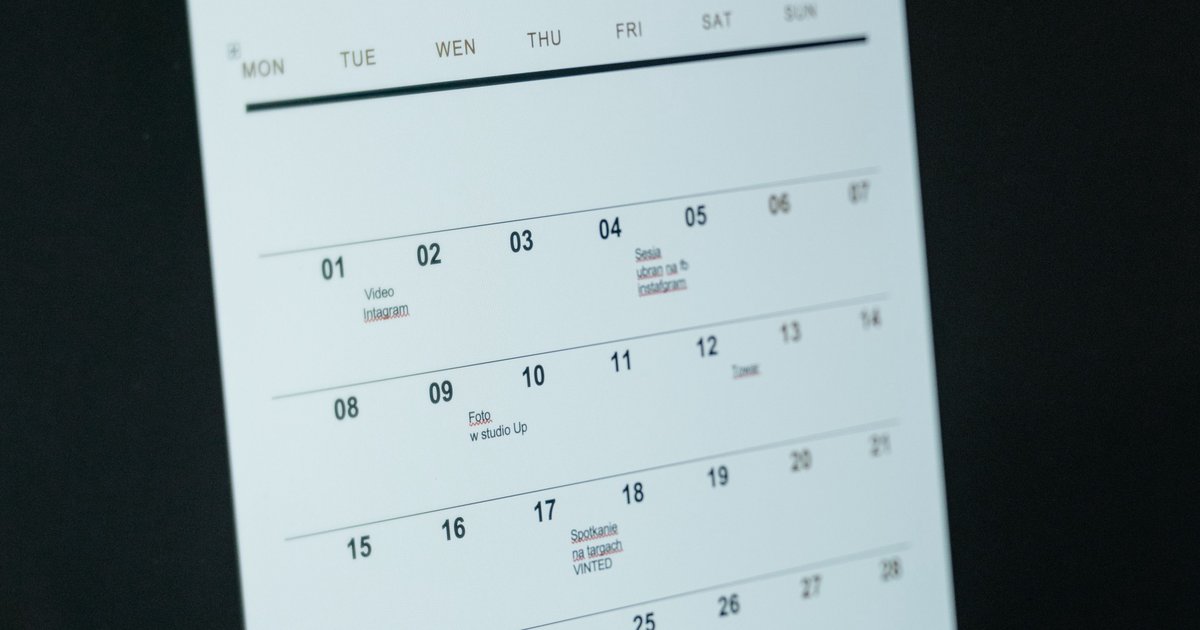
Eine gute CEWE Fotokalender erstellen Anleitung führt dich von der Fotoauswahl über die Gestaltung in der Software bis zur fertigen Bestellung – genau diesen Weg zeigt dieser Artikel Schritt für Schritt. Wer schon einmal ein Fotobuch angelegt hat, erkennt vieles wieder, denn CEWE nutzt für Kalender und Bücher dieselbe Gestaltungssoftware.
Vorbereitung: Fotos sammeln und Software installieren
Bevor du mit der Gestaltung beginnst, solltest du die Fotos für die zwölf Monate plus Deckblatt sichten und in einem eigenen Ordner auf deinem Computer sammeln. Achte darauf, Bilder in möglichst hoher Auflösung zu verwenden, da Kalenderformate oft großformatig sind und Pixelunschärfe bei niedrig aufgelösten Fotos schnell auffällt.
Für die Gestaltung lädst du dir die kostenlose CEWE Fotowelt Software von der Anbieterseite herunter und installierst sie auf Windows oder Mac. Alternativ funktioniert die Gestaltung auch direkt im Browser oder über die mobile App, wobei der Funktionsumfang am Computer meist am größten ist.
- Ordner mit Fotos nach Monaten oder Anlässen sortieren
- Software oder App installieren und mit einem kostenlosen Konto anmelden
- Kalenderformat (z. B. quadratisch, Wandkalender, Tischkalender) und Startmonat festlegen
Diese Vorarbeit spart später viel Zeit, weil du beim eigentlichen Layouten nicht mehr zwischen Ordnern suchen musst.
Kalender-Layout gestalten: Vorlage, Fotos und Termine einfügen
Nach dem Start des Projekts wählst du zunächst eine Vorlage aus der Kategorie „Fotokalender“. Die Software zeigt dir eine Übersicht aller Kalenderseiten, meist mit Deckblatt, zwölf Monatsseiten und optional einer Umschlagseite.
Klicke eine Seite an, um Fotos per Drag-and-drop in die vorgesehenen Bildfelder zu ziehen. Die meisten Vorlagen bieten mehrere Layout-Varianten pro Seite, sodass du zwischen einem großen Foto oder mehreren kleineren Bildern wählen kannst. Über das Textfeld lassen sich Monatsnamen anpassen, Geburtstage eintragen oder kurze Bildunterschriften ergänzen.
Wichtig ist die Kalenderfunktion selbst: In den Einstellungen legst du fest, welches Jahr angezeigt wird, ob Feiertage automatisch eingeblendet werden und ob Wochen mit Montag oder Sonntag beginnen. Vor dem Abschluss lohnt sich ein Blick auf die Vorschaufunktion, die dir jede Seite im finalen Layout zeigt – so fallen abgeschnittene Gesichter oder falsch platzierte Texte noch rechtzeitig auf.
Am Ende prüft die Software automatisch, ob alle Bildfelder gefüllt sind und die Auflösung ausreicht, bevor du zur Bestellung weitergehst.
Was unterscheidet die Kalender- von der Fotobuch-Erstellung bei CEWE?
Wer bereits eine CEWE Fotobuch erstellen Anleitung befolgt hat, findet sich bei der Kalendergestaltung schnell zurecht, denn Oberfläche, Werkzeugleiste und Bedienlogik sind identisch. Der wesentliche Unterschied liegt im Seitenaufbau: Ein Fotobuch besteht aus frei wählbaren Doppelseiten ohne feste Anzahl, während der Kalender an die zwölf Monate plus Deckblatt gebunden ist.
Beim Kalender kommt außerdem die Datumsfunktion hinzu, die es beim Fotobuch nicht gibt – hier musst du also zusätzlich Jahr, Feiertagsregion und persönliche Termine pflegen. Layout-technisch bietet das Fotobuch mehr Freiheit für großformatige Collagen über zwei Seiten, während Kalenderseiten meist ein festes Verhältnis zwischen Bildfläche und Kalendarium einhalten.
Praktisch bedeutet das: Wer beide Produkte plant, kann Fotos und Texte oft aus demselben Projektordner verwenden, sollte aber für den Kalender gezielt Bilder auswählen, die auch im Querformat oder mit viel Freiraum am Rand gut wirken, da dort das Kalendarium Platz braucht.
Wie andere Anbieter wie ALDI und dm die Gestaltung lösen
Nicht jeder Leser sucht ausschließlich eine Anleitung Fotobuch erstellen bei CEWE – viele vergleichen auch Angebote von Discountern und Drogerien. Bei ALDI läuft die Gestaltung über eine eigene Fotoservice-Software, die der CEWE-Oberfläche in Aufbau und Bedienung sehr ähnlich ist: Vorlage wählen, Fotos ziehen, Text ergänzen, bestellen. Wer sich unsicher ist, findet zu einer ALDI Fotobuch erstellen Anleitung auf YouTube zahlreiche Video-Tutorials, die die einzelnen Klicks Schritt für Schritt zeigen und sich besonders für visuelle Lerner eignen.
Auch eine dm Fotobuch erstellen Anleitung folgt demselben Grundprinzip: Software oder Online-Editor öffnen, Format festlegen, Fotos hochladen und Seite für Seite gestalten. Die Unterschiede zwischen den Anbietern liegen meist in Details wie der Anzahl verfügbarer Layouts, den Papierqualitäten oder der Bedienung der App-Version.
Wer allgemein nach einer Fotobuch erstellen Anleitung sucht, kann die hier beschriebenen Schritte – Fotos sortieren, Vorlage wählen, Bilder platzieren, Vorschau prüfen, bestellen – daher weitgehend auf jeden Anbieter übertragen. Die grundlegende Arbeitsweise unterscheidet sich kaum, entscheidend sind am Ende Druckqualität, Preis und Lieferzeit.
Bestellung, Druckqualität und Lieferzeit
Sobald das Layout fertig ist, prüft die Software das Projekt automatisch auf fehlende Bilder oder zu niedrige Auflösungen und weist dich auf mögliche Problemstellen hin. Danach wählst du Papierart, Einband und gegebenenfalls eine Veredelung wie Glanz- oder Lederoptik, bevor du das Projekt in den Warenkorb legst.
Die Lieferzeit hängt von der gewählten Versandoption ab; Standardversand dauert in der Regel mehrere Werktage, ein Express-Versand ist gegen Aufpreis meist möglich. Vor dem endgültigen Absenden lohnt sich ein letzter Blick in die Vorschau, denn nach dem Druckstart lassen sich Fehler nicht mehr korrigieren.
Bewahre die Projektdatei nach der Bestellung auf, falls du im nächsten Jahr einen ähnlichen Kalender mit neuen Fotos erstellen möchtest – so musst du nicht wieder von null anfangen.
Fazit
Mit einer klaren Reihenfolge aus Fotoauswahl, Software-Installation, Layoutgestaltung und finaler Prüfung lässt sich ein CEWE Fotokalender ohne Vorkenntnisse erstellen. Die Bedienlogik ähnelt der Gestaltung eines Fotobuchs und lässt sich mit kleinen Anpassungen auch auf andere Anbieter übertragen, sodass du das gelernte Vorgehen für zukünftige Projekte wiederverwenden kannst.



